
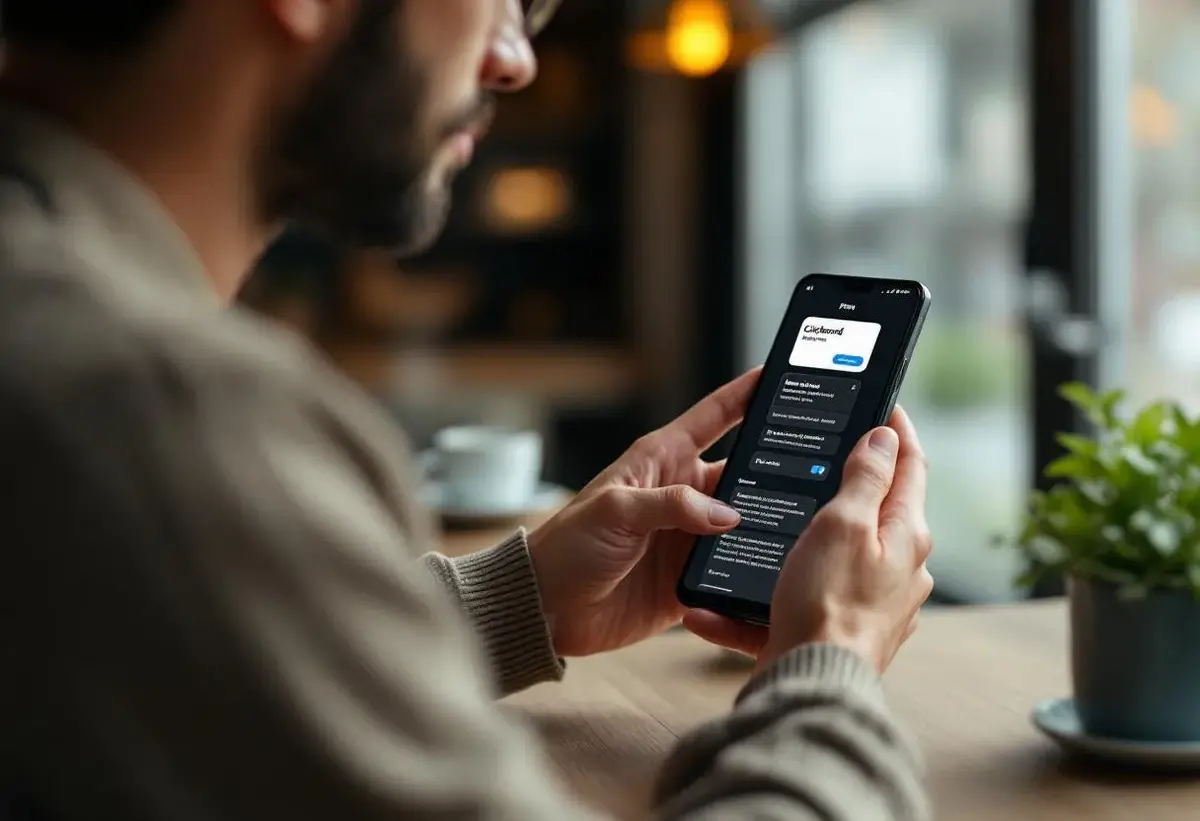
Vous cherchez « ou se trouve le presse papier sur samsung s21 » et perdez du temps à retrouver vos copies ?
Frustrant quand un texte important disparaît au mauvais moment. Méthode la plus rapide : clavier Samsung. Autres options : Gboard, panneau Edge, applications et dépannage. Bénéfices concrets : coller en moins de 3 secondes, épingler jusqu’à 20 éléments et synchroniser avec d’autres Galaxy. On commence par l’accès via le clavier Samsung.
Où se trouve le presse‑papier sur le Samsung Galaxy S21 (réponse rapide)
Si vous cherchez « ou se trouve le presse papier sur samsung s21 », la réponse courte : le presse‑papier est intégré au clavier Samsung et accessible depuis n’importe quel champ de saisie via un appui long ou l’icône de presse‑papier. Sur les S21 sous One UI 3.1+ vous pouvez aussi y accéder depuis le panneau Edge. L’historique conserve jusqu’à 20 éléments et vous pouvez épingler un élément pour le rendre persistant.
Accéder au presse‑papier via le clavier Samsung (pas à pas)
Voici la méthode la plus rapide quand le clavier d’origine est actif. Les étapes suivantes s’appliquent dans Messages, Samsung Notes ou tout champ texte.
Étapes rapides pour ouvrir l’historique du presse‑papier, coller et épingler un élément
Suivez ces étapes simples pour afficher l’historique et coller un élément.
- 1. Ouvrez une application avec zone de texte et touchez le champ pour afficher le clavier Samsung.
- 2. Touchez l’icône ⋯ ou la flèche dans la barre d’outils du clavier, puis sélectionnez Presse‑papier.
- 3. Faites défiler la liste et touchez l’élément voulu pour le coller à l’emplacement du curseur.
- 4. Pour garder un élément, appuyez longuement dessus puis choisissez Épingler (icône punaise). L’élément reste même après d’autres copies.
Pensez à prendre une capture d’écran des étapes si vous devez former un collègue. Les gestes prennent moins de 3 secondes une fois maîtrisés.
Dépanner si le presse‑papier disparaît après une mise à jour : vérifier le clavier, les permissions et réactiver
Si l’option devient introuvable après une MAJ, procédez ainsi.
- 1. Vérifiez le clavier par défaut : Paramètres > Gestion globale > Langue et saisie > Clavier par défaut. Rétablissez Clavier Samsung si nécessaire.
- 2. Redémarrez le téléphone puis ouvrez un champ texte pour rechercher l’icône Presse‑papier.
- 3. Réinitialisez les préférences du clavier dans Paramètres du clavier Samsung si les options manquent.
- 4. Mettez à jour One UI et le clavier via Mise à jour logicielle ou Galaxy Store.
- 5. Si le problème persiste, désinstallez les mises à jour du clavier ou contactez le support Samsung.
Méthodes alternatives — Gboard, panneau Edge et applications tierces
Si vous n’utilisez pas le clavier Samsung, ou si vous préférez un accès rapide sans champ texte, voici des solutions éprouvées.
Accès avec Gboard : activer la gestion du presse‑papier, afficher l’historique et restaurer un élément
Gboard offre un historique interne et l’option d’épingler.
- 1. Installez et activez Gboard dans Paramètres > Langue et saisie.
- 2. Ouvrez le clavier, touchez l’icône trombone ou les trois points, puis Presse‑papier.
- 3. Activez l’historique si proposé, puis touchez un élément pour le restaurer dans le champ actif.
Gboard conserve plusieurs extraits et permet un accès rapide lors de la rédaction.
Panneau Edge sur Galaxy S21 : activer le panneau Presse‑papier, configurer le déclencheur et coller sans ouvrir le clavier
Le panneau Edge est utile sur les écrans incurvés du S21 pour un accès direct.
- 1. Allez dans Paramètres > Affichage > Panneaux Edge et activez-les.
- 2. Ouvrez Panneaux > sélectionnez Presse‑papier dans la liste.
- 3. Configurez la position du déclencheur, faites glisser depuis le bord pour ouvrir le panneau et touchez un élément pour le copier ou le coller sans afficher le clavier.
Le panneau Edge accélère la copie entre applis sans interruption du flux de travail.
Synchroniser et partager le presse‑papier du S21 avec un PC ou d’autres Galaxy : méthode sûre et réglages de confidentialité
La synchronisation facilite le copier‑coller multi‑appareils mais demande prudence.
- 1. Activez « Continuer sur d’autres appareils » dans Paramètres > Fonctions avancées et connectez vos appareils au même compte Samsung.
- 2. Limite : jusqu’à 5 appareils connectés ; vérifiez le Wi‑Fi et le Bluetooth.
- 3. Pour la sécurité, désactivez la synchronisation si vous traitez des mots de passe ou des données sensibles.
Utilisez AirDroid ou le service natif Samsung pour copier entre PC et téléphone, et vérifiez toujours les paramètres de confidentialité.
Sécurité, limites et FAQ pratique
Le presse‑papier conserve par défaut une vingtaine d’éléments non chiffrés localement ; tout ce qui est épinglé reste jusqu’au désépinglage manuel. Évitez de copier des mots de passe ou des numéros sensibles sans suppression immédiate. Pour vider l’historique, ouvrez le presse‑papier et choisissez Supprimer tout ou copiez un nouvel élément non sensible.
Questions rapides : l’icône est généralement dans la barre du clavier ou le menu ⋯, la récupération d’un élément non épinglé après redémarrage est improbable, et la perte d’accès survient si vous utilisez un clavier tiers. Vérifiez le clavier par défaut, activez le panneau Edge si utile, et installez un gestionnaire de presse‑papier si vous avez besoin d’un historique persistant.


